
WordPress dipakai oleh lebih dari 40% website di dunia. Mudah dipakai, gratis, dan ada ribuan tema serta plugin. Berikut cara memasangnya di hosting cPanel.
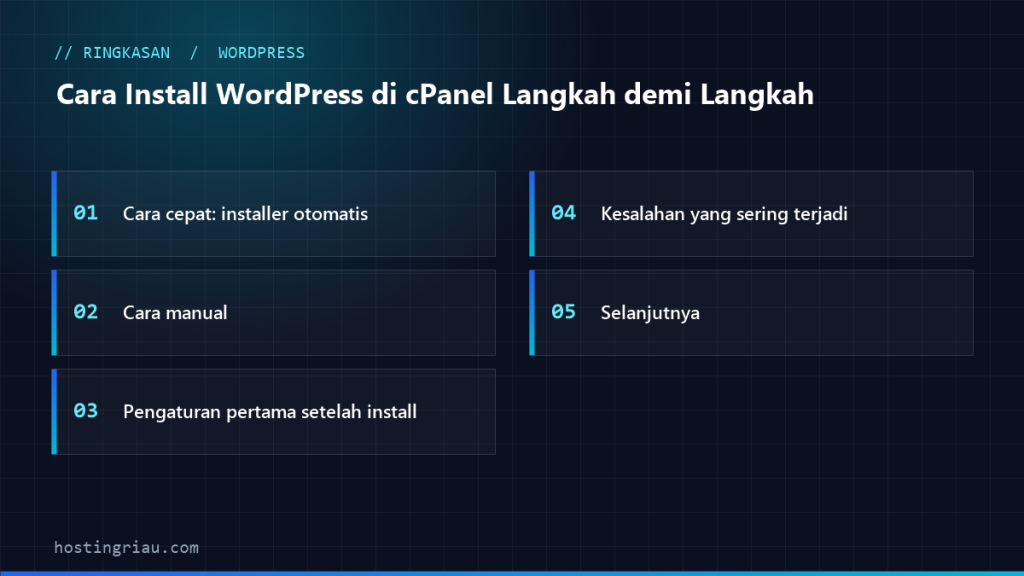
Cara cepat: installer otomatis
Jika cPanel Anda memiliki installer aplikasi (seperti Softaculous atau WordPress Toolkit), cukup pilih WordPress, isi nama situs, username admin dan password, lalu klik Install. Jika tidak tersedia, ikuti cara manual di bawah. Cara manual juga membantu Anda memahami bagaimana WordPress bekerja.
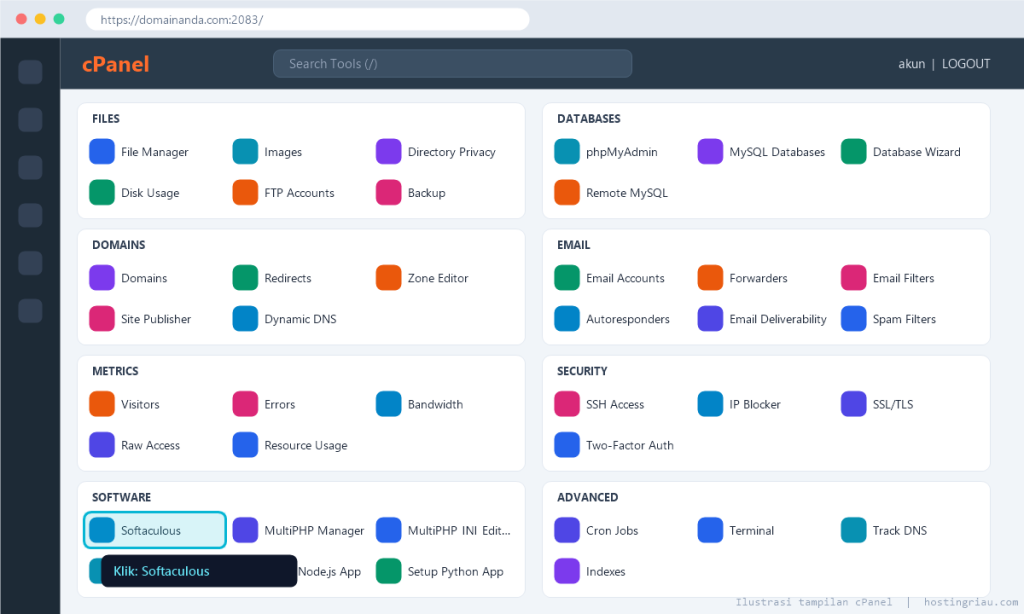
Cara manual
1. Buat database
- Di cPanel, buka MySQL Databases.
- Buat database baru, misalnya
akun_wp. - Buat user database dengan password kuat.
- Tambahkan user ke database dan beri All Privileges.
Catat nama database, user dan password.
2. Unggah file WordPress
- Unduh WordPress terbaru dari situs resmi wordpress.org.
- Di File Manager, buka folder
public_html. - Upload file zip WordPress, lalu klik kanan dan pilih Extract.
- Pindahkan isi folder
wordpresskepublic_html(atau biarkan di subfolder jika ingin WordPress ada di/blog).
3. Jalankan installer
- Buka domain Anda di browser.
- Pilih bahasa, lalu isi nama database, user, password dan host
localhost. - Isi judul situs, username admin (jangan "admin"), password dan email.
- Klik Install WordPress.
Pengaturan pertama setelah install
- Settings → General: atur zona waktu ke Asia/Jakarta dan bahasa Indonesia.
- Settings → Permalinks: pilih "Post name" agar URL rapi dan ramah SEO.
- Hapus plugin dan tema bawaan yang tidak dipakai.
- Pastikan alamat situs memakai
https://. - Pasang plugin backup dan keamanan dasar.
Kesalahan yang sering terjadi
- Error establishing a database connection: nama database, user atau password salah, atau user belum ditambahkan ke database.
- Halaman default hosting masih tampil: file
index.htmllama belum dihapus daripublic_html. - Upload gambar gagal: batas upload terlalu kecil. Naikkan
upload_max_filesizelewat MultiPHP INI Editor.
Selanjutnya
WordPress sudah terpasang. Langkah berikutnya adalah memilih tema yang cepat dan memasang plugin yang benar-benar diperlukan, yang kami bahas di artikel-artikel berikutnya. Butuh tempat untuk WordPress? Paket Small dan Medium di halaman hosting sangat cocok.
Foto sampul: StockSnap / Pixabay
n