
Domain sudah dibeli, hosting sudah aktif, tetapi website belum tampil? Kemungkinan besar domain belum diarahkan ke hosting. Ada dua cara melakukannya, dan Anda cukup memilih salah satu.
Cara 1: Mengganti nameserver (paling mudah)
Nameserver menentukan siapa yang mengatur DNS domain Anda. Jika nameserver diarahkan ke penyedia hosting, semua record (website, email, subdomain) otomatis diatur oleh server hosting.
Langkahnya:
- Lihat nameserver yang diberikan penyedia hosting di email aktivasi, misalnya
ns1.namahosting.comdanns2.namahosting.com. - Login ke panel pengelola domain (registrar).
- Buka menu Nameservers atau DNS Management.
- Pilih "custom nameserver", isi minimal dua nameserver, lalu simpan.
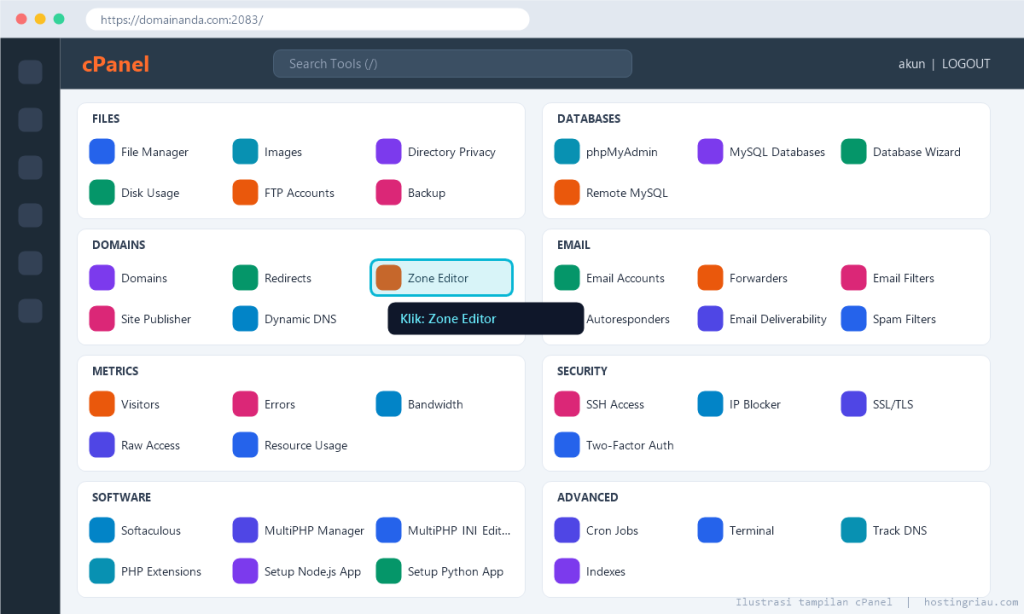
Kelebihan: praktis, email dan subdomain langsung berfungsi. Kekurangan: semua pengaturan DNS pindah ke hosting. Jika sebelumnya Anda punya record khusus (misalnya untuk email Google Workspace), record itu harus dibuat ulang di cPanel melalui Zone Editor.
Cara 2: Mengubah record A (nameserver tetap)
Cara ini cocok jika DNS Anda dikelola di tempat lain, misalnya Cloudflare, dan Anda tidak ingin memindahkannya.
- Catat alamat IP server hosting Anda (ada di cPanel, bagian kanan "Shared IP Address").
- Di pengelola DNS, ubah record A untuk
@(domain utama) menjadi IP tersebut. - Buat record A atau CNAME untuk
wwwyang mengarah ke domain utama. - Jika email juga di hosting, sesuaikan record MX.
Berapa lama sampai aktif?
Perubahan DNS butuh waktu menyebar ke seluruh internet, disebut propagasi. Biasanya beberapa menit sampai beberapa jam, paling lama sekitar 24–48 jam, tergantung nilai TTL record lama.
Anda bisa memantaunya dengan alat Cek DNS: masukkan domain, lalu lihat apakah record A sudah menunjuk ke IP hosting baru.
Tips mempercepat dan menghindari masalah
- Turunkan TTL record lama ke 300 detik sehari sebelum pindah, agar perubahan cepat terasa.
- Setelah domain mengarah, pasang SSL. Di cPanel, SSL gratis biasanya terbit otomatis dalam beberapa menit hingga beberapa jam setelah DNS benar.
- Bersihkan cache browser atau coba mode penyamaran jika di komputer Anda masih tampil website lama.
- Jangan menghapus hosting lama sebelum yakin DNS sudah sepenuhnya pindah.
Cara memeriksa apakah sudah berhasil
- Buka domain di browser. Jika tampil halaman default hosting atau website Anda, berarti berhasil.
- Periksa sertifikat dengan Cek SSL.
- Coba kirim email ke alamat domain Anda untuk memastikan record MX benar.
Kalau masih gagal
Periksa ejaan nameserver (salah satu huruf saja sudah membuat gagal), pastikan domain tidak dalam status suspended atau kedaluwarsa, dan cek apakah ada DNSSEC aktif yang tidak sesuai. Jika masih bingung, tim support HostingRiau bisa membantu memeriksanya. Pemesanan domain dan hosting di tempat kami sudah otomatis terhubung, sehingga Anda tidak perlu melakukan langkah-langkah ini sendiri.
Foto sampul: Lucent_Designs_dinoson20 / Pixabay
n